国产电脑换壁纸教程视频,国产电脑壁纸更换教程视频解析

亲爱的电脑迷们,是不是觉得你的电脑桌面太单调了,想要来点新鲜感呢?那就跟着我一起,用国产电脑换上你心仪的壁纸吧!今天,我就要手把手教你如何轻松给国产电脑换壁纸,让你瞬间拥有一个独一无二的桌面世界。准备好了吗?让我们一起开启这场视觉盛宴吧!
一、选择心仪的壁纸
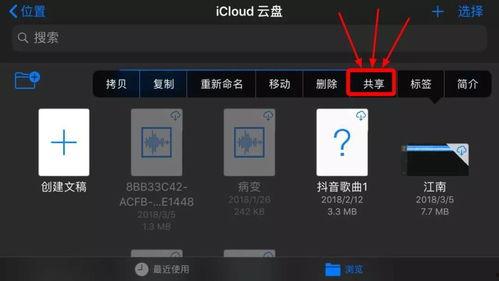
首先,你得找到一张让你心动的壁纸。这可是整个换壁纸过程的重中之重哦!你可以从网上搜索,或者直接在电脑自带的图片库中挑选。记得,壁纸的分辨率最好与你的电脑屏幕分辨率相匹配,这样显示效果才会更佳。
二、打开壁纸设置
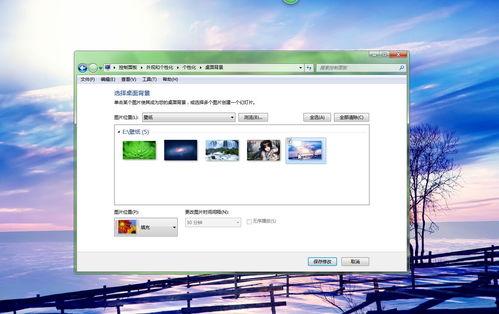
1. Windows系统:点击电脑右下角的“开始”按钮,找到“设置”图标,点击进入。在设置界面中,选择“个性化”选项,然后点击“背景”。
2. Mac系统:点击屏幕左上角的苹果菜单,选择“系统偏好设置”,然后点击“桌面与屏幕保护程序”。
在这里,你就可以看到当前电脑的壁纸了。接下来,我们就要开始换壁纸的旅程了。
三、导入新壁纸

1. Windows系统:在背景设置界面中,点击“浏览”按钮,选择你之前准备好的壁纸文件。如果你想要设置多张壁纸轮播,可以点击“更改图片”选项,然后选择“每隔”时间自动更换壁纸。
2. Mac系统:在桌面与屏幕保护程序设置界面中,点击“选择图片”按钮,选择你喜欢的壁纸文件。同样地,你也可以设置壁纸轮播。
选择好壁纸后,点击“确定”或“应用”按钮,新的壁纸就会出现在你的电脑桌面上啦!
四、个性化设置
1. Windows系统:在背景设置界面中,你还可以调整壁纸的显示方式,如平铺、居中、拉伸等。此外,还可以设置桌面图标样式、窗口颜色等。
2. Mac系统:在桌面与屏幕保护程序设置界面中,你可以调整壁纸的显示方式,如居中、填充、缩放等。同时,还可以设置屏幕保护程序、桌面图标样式等。
这些个性化设置可以让你的电脑桌面更加符合你的审美需求。
五、保存设置
完成以上步骤后,别忘了保存你的设置。在Windows系统中,点击“应用”或“保存”;在Mac系统中,点击“好”或“应用”。
现在,你已经成功为你的国产电脑换上了心仪的壁纸,是不是觉得整个世界都变得美好起来了呢?快来试试吧,让你的电脑桌面焕然一新!
本文由admin于2026-01-06发表在粉色情人,如有疑问,请联系我们。
本文链接:https://youzanzz.com/post/484.html